

オンラインレッスンでは「Google Meet」を使用します。
初めての方でも簡単に参加できますのでご安心ください!
基本的には、
① Googleアカウントにログイン
② メールのリンクを押す
だけで参加できます。
ご使用の端末に合わせてご準備ください。
パソコンで受講される方
① ご準備いただくもの
① Google Chromeのインストール
パソコンにGoogle Chromeが入っていない場合は、こちらからインストールしてください。
▼ Google Chrome ダウンロードはこちら
https://www.google.com/chrome/intl/ja/
② Googleアカウント
Google Meetの利用にはGoogleアカウントが必要です。
Googleアカウントをお持ちでない場合は、事前に作成をお願いいたします。
▼ 作成方法のはこちら
【Googleアカウント作成動画リンク】
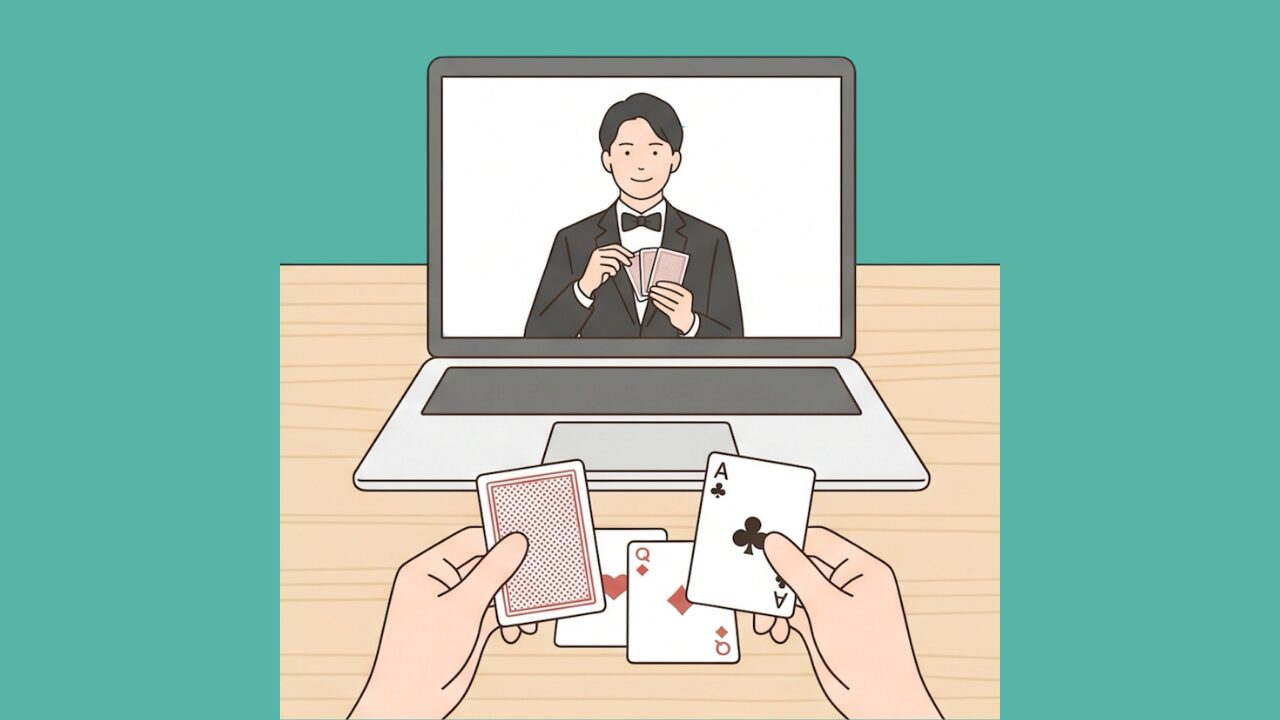
② カメラ付きPCまたはWEBカメラ
レッスンでは、講師とリアルタイムで会話をしながら進めます。
そのため、
・『カメラ付きパソコン』または『WEBカメラ』
をご準備ください。
② レッスン当日の参加方法
① Gmailから直接レッスンに参加する方法
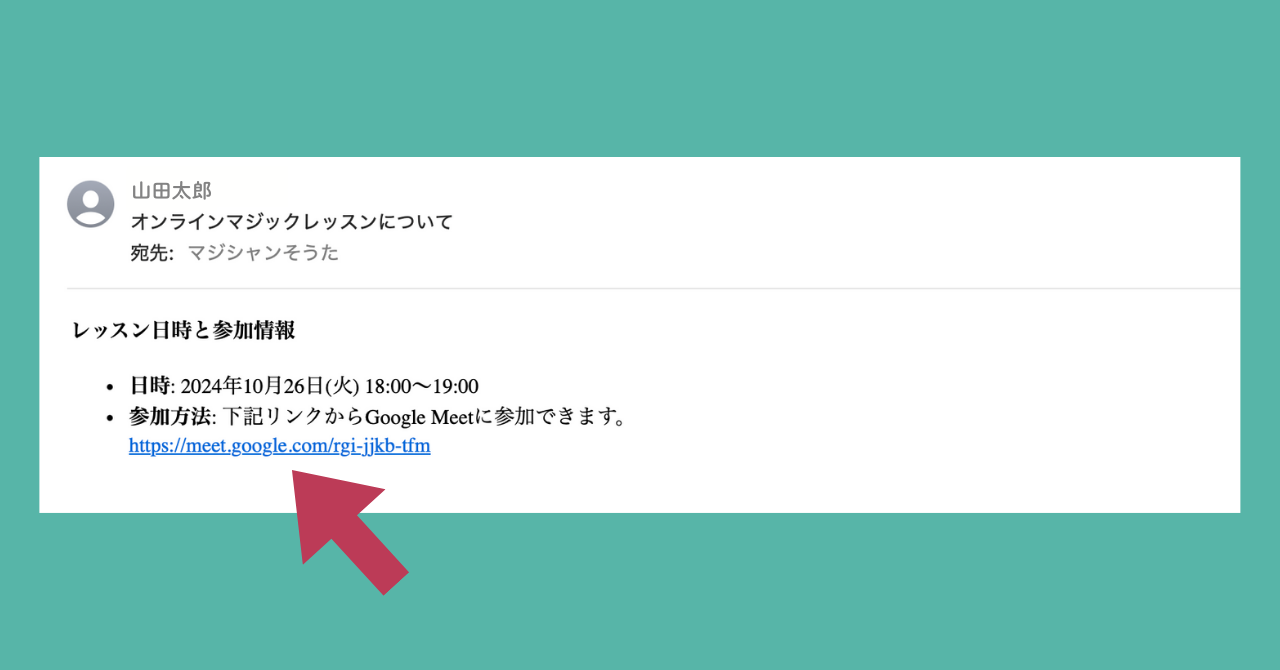
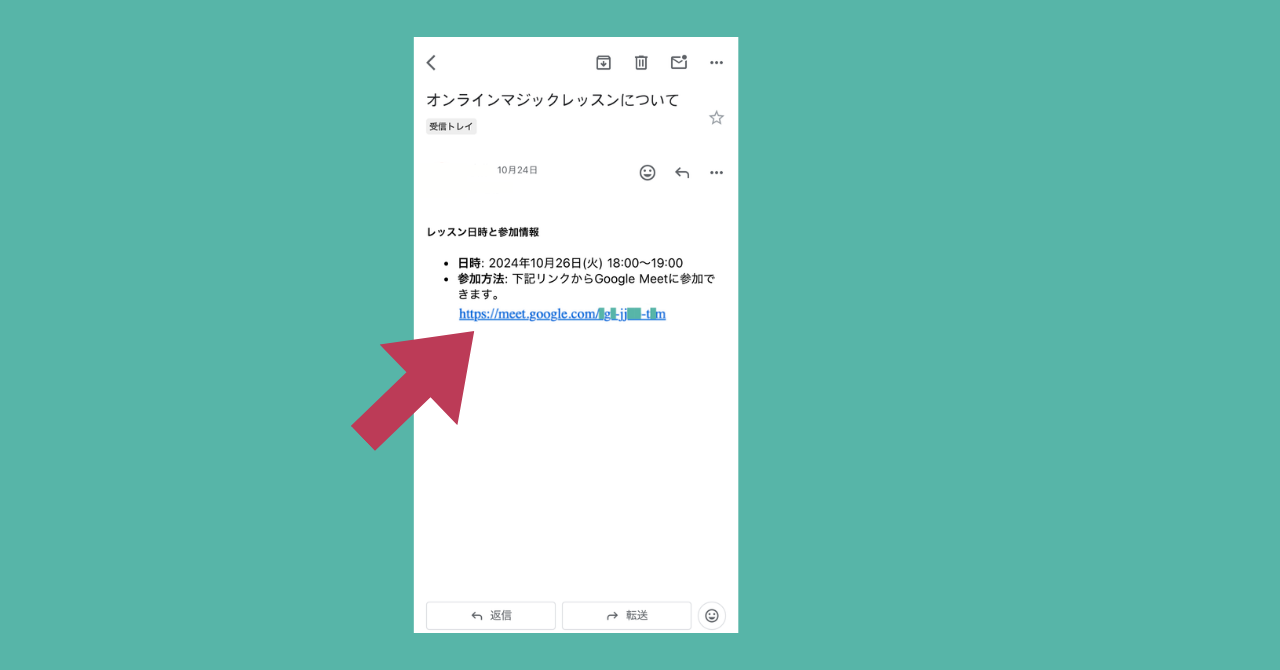
メールに記載されているリンクを押すだけで参加できます
マジシャンそうたから送られたメールを開き、メール内のリンクをクリックします。
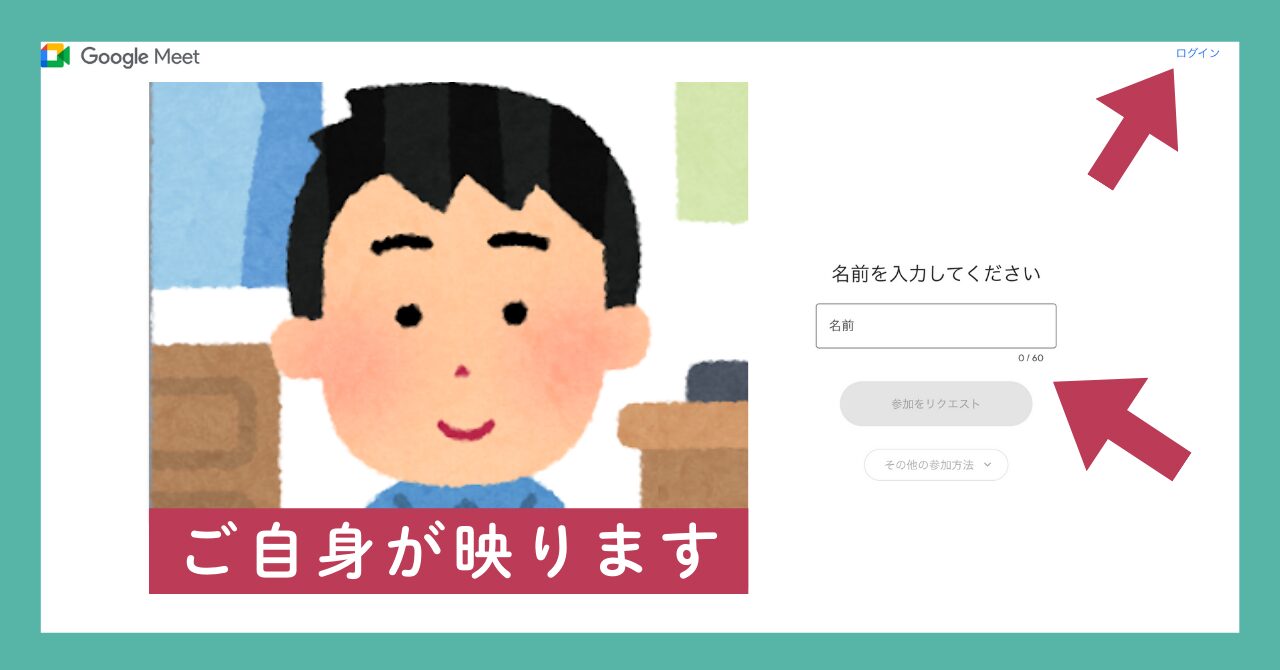
Google Meetを開き、「ログイン」を押し、Gmailアドレスとパスワードでログインします。
または、名前を入力して「今すぐ参加」をクリックすると接続されます。
② インターネットからレッスンに参加する方法
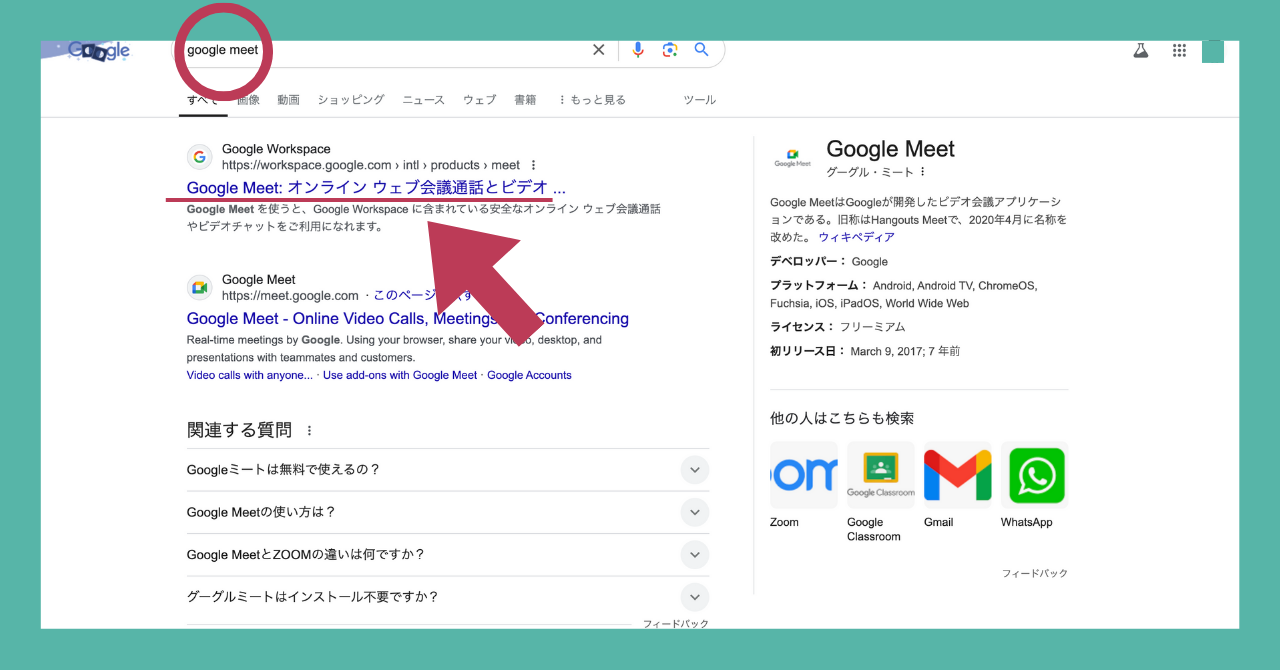
ブラウザで「Google Meet」を検索し、「Google Meet – 無料のビデオ会議」をクリックします。
「今すぐ参加」をクリックすると接続されます。
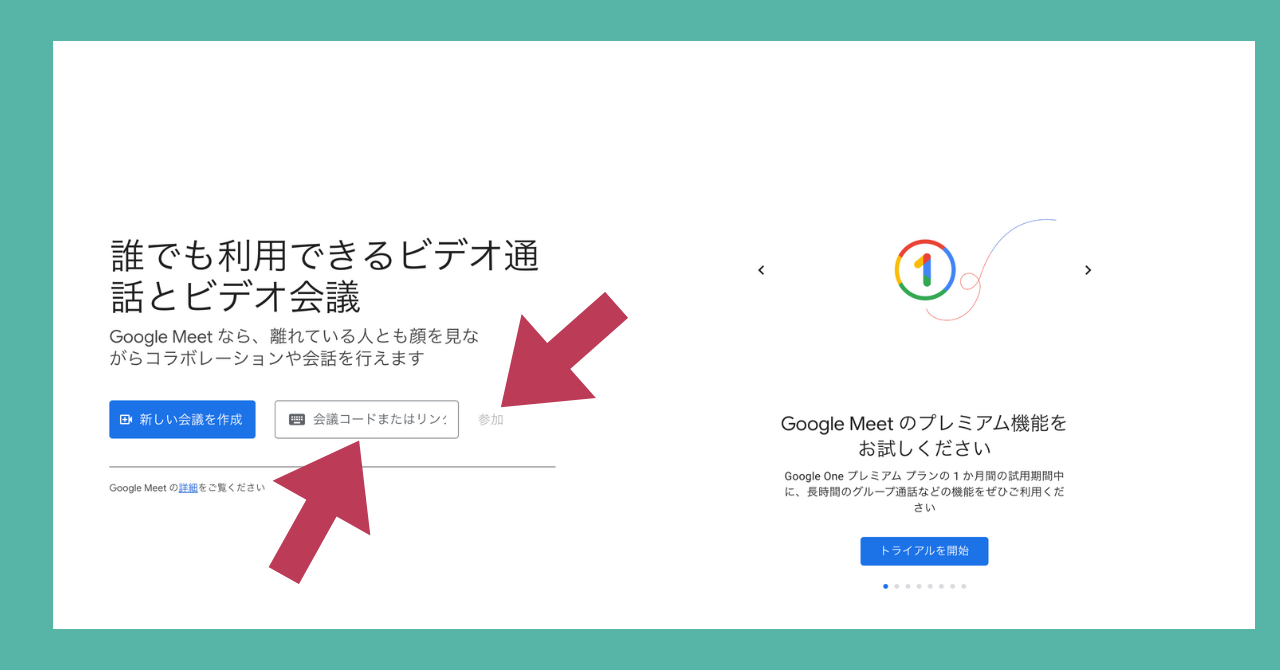
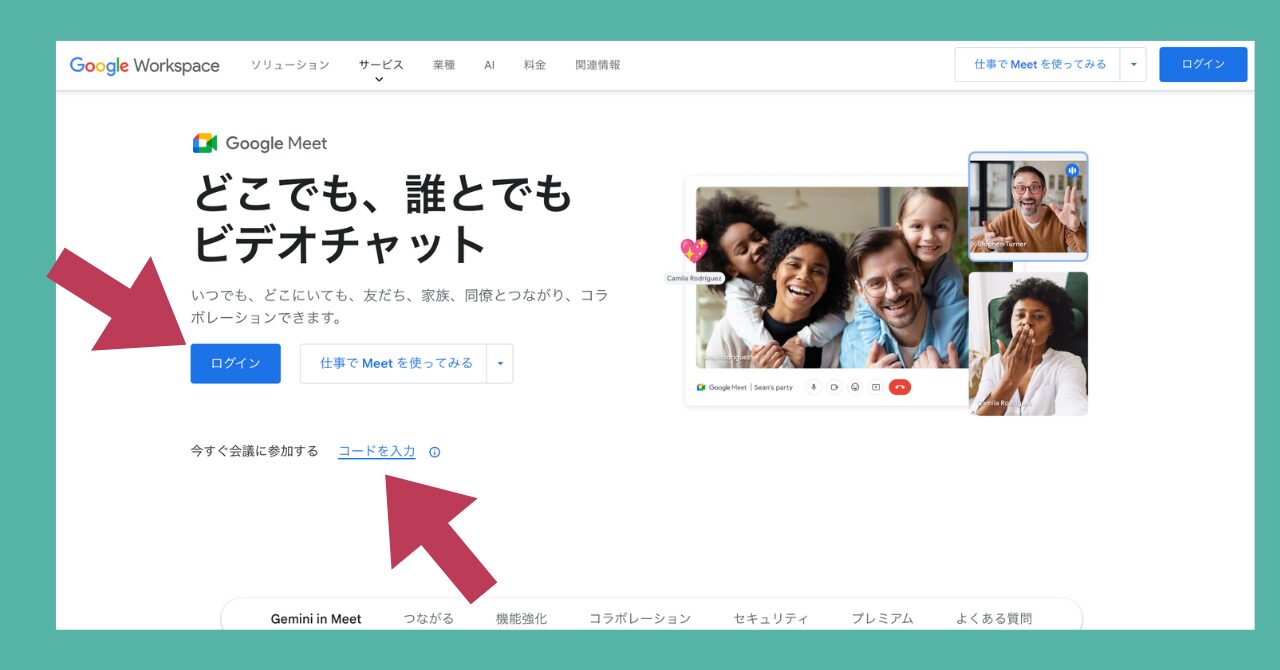
「ログイン」を押し、Gmailアドレスとパスワードを入力し、「次へ」をクリックします。
または、「コードを入力」を押して会議コードを入力しても参加可能です。
※「meet.google.com/」に続く10桁のランダムなアルファベットが会議コードです。
(例 ) https://meet.google.com/koy-htku-afb の場合、会議コードは「 koy-htku-afb 」
スマホまたはタブレットで受講される方
① ご準備いただくもの
① Google Meetアプリ
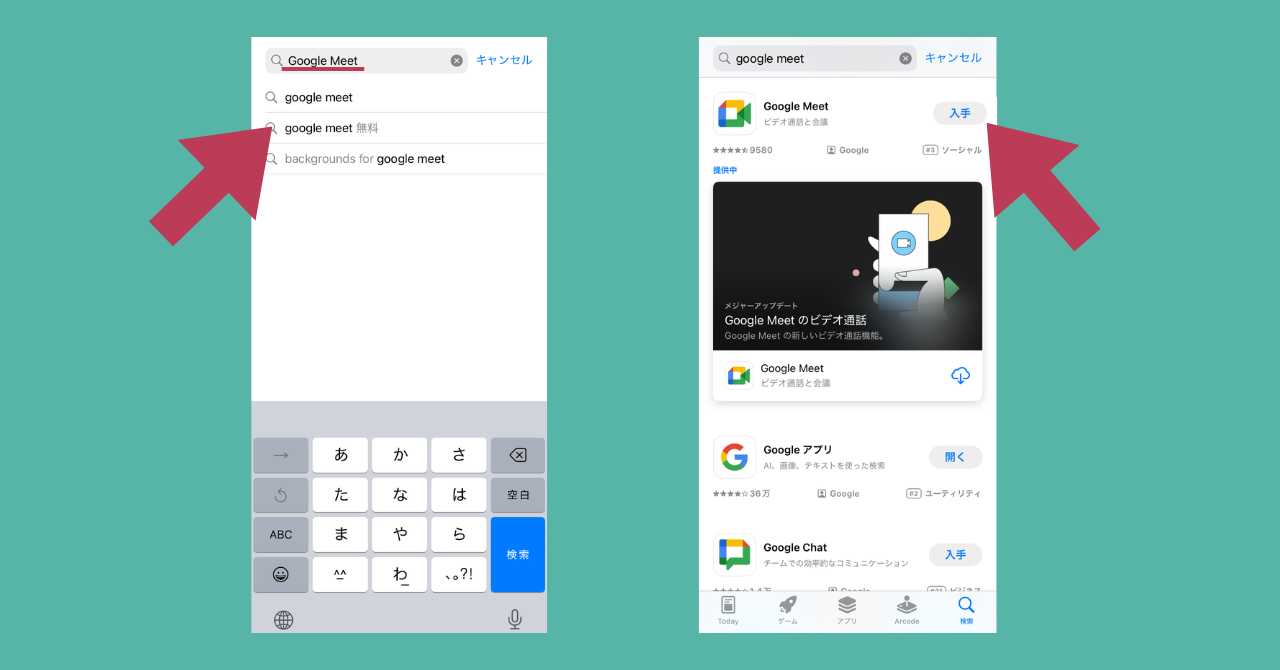
App Store または Google Playで
「Google Meet」と検索し、アプリをインストールしてください。
▼ Google Meetアプリ ダウンロードはこちら
https://www.google.com/chrome/intl/ja/
② Googleアカウント
Google Meetの利用にはGoogleアカウントが必要です。
Googleアカウントをお持ちでない場合は、事前に作成をお願いいたします。
▼ 作成方法のはこちら
【Googleアカウント作成動画リンク】
③ スマホスタンド
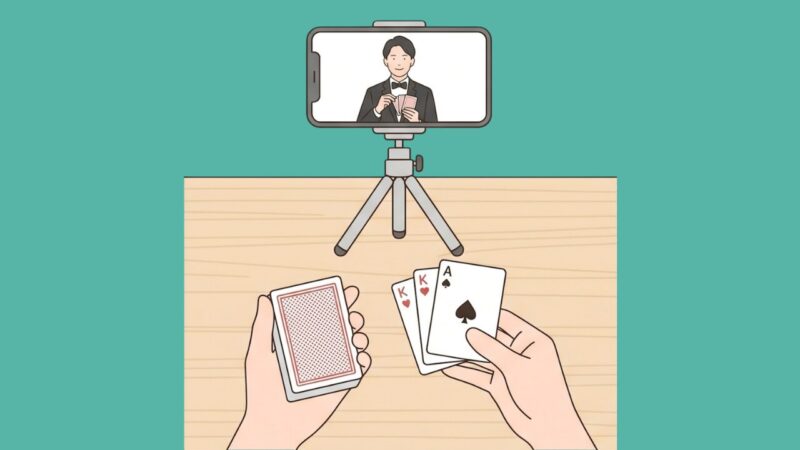
マジックレッスンでは両手を使う場面が多いため、スマホスタンドの使用をおすすめしております。角度調整ができるスタンドや三脚タイプが便利です。
レッスンでは、講師とリアルタイムで会話をしながら進めます。
そのため、『スマホスタンド』をご準備ください。
② レッスン当日の参加方法
① アプリを開き、カメラとマイクのアクセスを許可します。
② 「ログイン」を押し、Gmailアドレスとパスワードを入力し、「次へ」をクリックします。
または、「コードを入力」を押して会議コードを入力しても参加可能です。
※「meet.google.com/」に続く10桁のランダムなアルファベットが会議コードです。
(例 ) https://meet.google.com/koy-htku-afb の場合、会議コードは「 koy-htku-afb 」
③ 該当レッスンの「参加」ボタンをタップすると接続されます。